Domain phi1.de kaufen?
Wir ziehen mit dem Projekt
phi1.de um.
Sind Sie am Kauf der Domain
phi1.de interessiert?
domain@kv-gmbh.de · 0541-91531010
Domain phi1.de kaufen?
Wie Bilder vom iPhone auf Mac?
Um Bilder vom iPhone auf deinen Mac zu übertragen, kannst du entweder die iCloud-Fotomediathek verwenden oder dein iPhone über ein USB-Kabel mit deinem Mac verbinden. Wenn du die iCloud-Fotomediathek nutzt, werden deine Fotos automatisch zwischen deinen Geräten synchronisiert. Alternativ kannst du dein iPhone per USB-Kabel mit deinem Mac verbinden und die Fotos manuell übertragen. Dazu öffnest du einfach die Fotos-App auf deinem Mac, wählst dein iPhone aus und markierst die Bilder, die du übertragen möchtest. Anschließend ziehst du die markierten Bilder in einen Ordner auf deinem Mac. Es ist auch möglich, spezielle Apps von Drittanbietern zu verwenden, um die Übertragung von Fotos vom iPhone auf den Mac zu vereinfachen. **
Wie kann ich Bilder komprimieren Mac?
Um Bilder auf einem Mac zu komprimieren, gibt es verschiedene Möglichkeiten. Eine Möglichkeit ist die Verwendung der Vorschau-App, um Bilder zu öffnen und dann unter dem Menüpunkt "Werkzeuge" die Option "Größe anpassen" auszuwählen. Eine andere Möglichkeit ist die Verwendung von Drittanbieter-Apps wie ImageOptim oder JPEGmini, die speziell für die Komprimierung von Bildern entwickelt wurden. Alternativ können Sie auch Online-Tools wie TinyPNG oder Compressor.io verwenden, um Bilder direkt im Browser zu komprimieren. Es ist wichtig zu beachten, dass beim Komprimieren von Bildern die Qualität beeinträchtigt werden kann, daher ist es ratsam, eine Kopie des Originalbildes zu behalten. **


Ähnliche Suchbegriffe für Mac-Bilder
Top-Angebote
Produkte zum Begriff Mac-Bilder:
-
Vor-Bilder. Nach-Bilder. Zeit-Bilder, Fachbücher von Anna LehningerKommerzielle Mal- und Zeichenwettbewerbe erfreuen sich in der Schweiz seit dem frühen 20. Jahrhundert grosser Beliebtheit, sowohl bei den Initiatoren als auch bei den rege teilnehmenden Kindern und Jugendlichen. Vor welchem gesellschaftlichen Hintergrund wurden solche Wettbewerbe erdacht, durchgeführt und von den zeichnenden Kindern aufgenommen? Inwiefern reflektieren Wettbewerbszeichnungen historische Ereignisse und gesellschaftliche Prozesse, aber auch Bildtraditionen und die sich wandelnden Methoden des Schulzeichnens? Die Autorin unternimmt anhand der Bilder aus Schweizer Zeichenwettbewerben einen Streifzug durch die Bildgeschichte des 20. Jahrhunderts. Zeichnungen aus den Globi-Künstleralben, aus Wettbewerben schweizerischer Unternehmen wie SBB oder Coop, dem Pestalozzi-Schülerkalender und anderen Quellen zeigen die kreative Auseinandersetzung von Kindern und Jugendlichen mit Entwicklungen.43,00 €*Versand: 0,00 €Sichere Weiterleitung zum Anbieter
-
Smartwatch für Fitness & Gesundheit mit TaschenlampeLicht, Leistung und Überblick am Handgelenk Jede Bewegung im Blick, jede Funktion direkt erreichbar: Diese Smartwatch vereint sportliche Präzision, smarte Alltagshelfer und stilvolles Design in einem Gerät. Das brillante 1,53-Zoll-HD-Touchdisplay liefert eine gestochen scharfe Darstellung, während über hundert Sportmodi jede Aktivität exakt erfassen – von Training bis Freizeit. Sensoren messen Herzfrequenz und Schlafphasen zuverlässig über den ganzen Tag hinweg. Auch Benachrichtigungen von Anrufen und Apps erscheinen klar und deutlich am Handgelenk, sodass das Smartphone in der Tasche bleiben kann. Kalender, Timer, Wetteranzeige und Wecker lassen sich ebenso direkt steuern – unterstützt von einem Akku mit beeindruckender Laufzeit von bis zu 25 Tagen. Als besonderes Extra sorgt eine integrierte LED-Taschenlampe mit Dauer-, Blink- und SOS-Funktion für Sicherheit bei Nacht und in unübersichtlichen Situationen – praktisch, unauffällig und immer griffbereit. LED-Taschenlampe mit drei Modi: Dauerlicht, Blinklicht und SOS-Signal Brillantes 1,53-Zoll-HD-Touchdisplay mit 360 × 360 Pixel Auflösung Anruf- und Nachrichtensteuerung via Bluetooth Über hundert Sportmodi inklusive Schrittzähler und Kalorienanalyse Regelmäßige Messung von Herzfrequenz und Schlafmustern Wasserfest bis 3 ATM – für Regen, Training und Alltag geeignet Langlebiger 500-mAh-Akku mit bis zu 25 Tagen Standby Integrierte Tools: Stoppuhr, Timer, Wetteranzeige, Wecker, Kalender, Telefonfinder Kompatibel mit Android (ab 6.0) und iOS (ab 10.0) Verschiedene Zifferblatt-Designs zur individuellen Anpassung Ein täglicher Begleiter, der sich jedem Rhythmus anpasst. Hinweis: Damit Sie alle Funktionen dieser Smartwatch nutzen können, muss sie per Bluetooth mit einem Smartphone verbunden und die entsprechende App installiert sein.44,99 €*Versand: 0,00 €Sichere Weiterleitung zum Anbieter
-
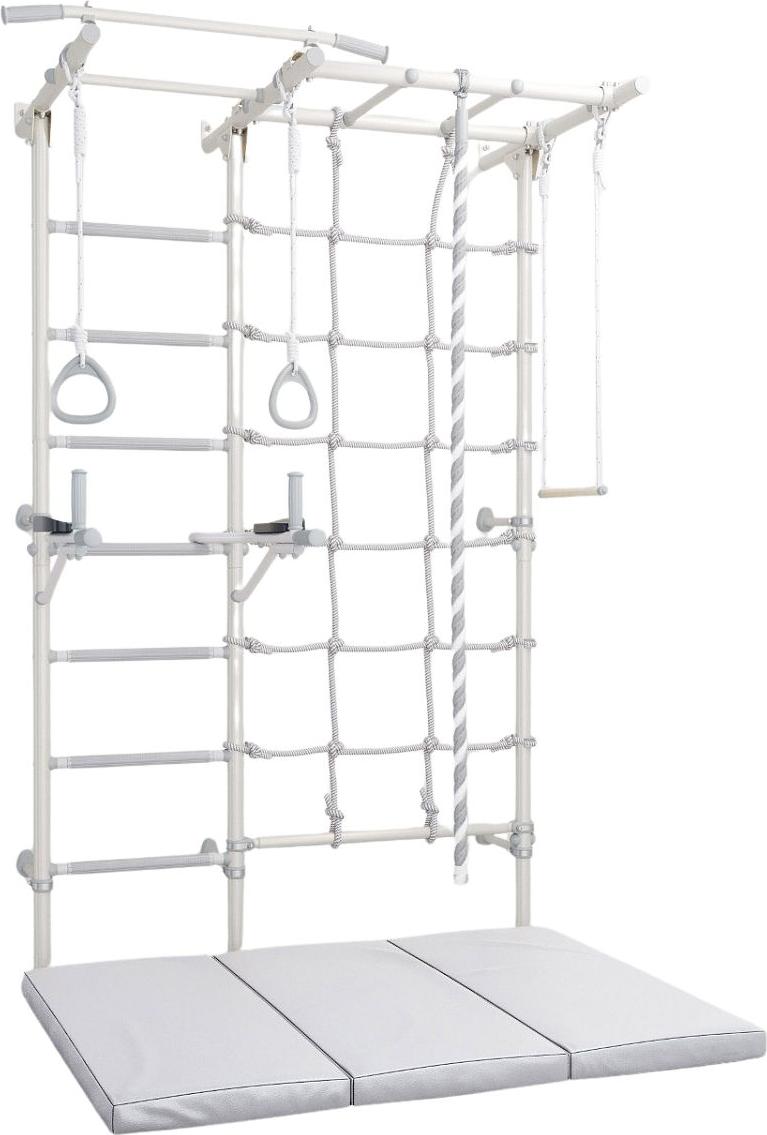
Sprossenwand Indoor Gymnastikleiter Set für Fitness & Gesundheit zuhauseKometa Next 5 Gymnastikleiter + Kometa 150x100x10 dreiteilige MatratzeDas Kometa Next 5 Set ist die ideale Lösung für Kinder und Erwachsene, die zu Hause aktiv sein, ihre körperliche Fitness fördern und auf eine gesunde Körperhaltung achten wollen. Eine solide, funktionelle Gymnastikleiter kombiniert mit einer bequemen Klappmatratze schafft einen sicheren Raum für Bewegung, Spiel und Rehabilitation.ELEMENTE DES SETSGymnastikleiter aus Metallhorizontale Leiternicht verschiebbarer HolmGymnastikräderGymnastikseilGymnastikschaukel (Trapez)SpinnenbarrenGymnastikmatratze 150x100x10 cmabnehmbare HandläufeWICHTIGSet geeignet für Kinder ab 3 Jahren und ErwachseneBelastbarkeit: 100 kg (Leiter und Barren), 50 kg (Zubehör)Höhe des Sets: 220 cmGesamtbreite: 154 cmMontage: WandbefestigungEmpfehlung des Herstellers: Kinder von 3 bis 7 Jahren sollten nur unter elterlicher Aufsicht trainieren604,99 €*Versand: 0,00 €Sichere Weiterleitung zum Anbieter



-
Wo speichert AirDrop Bilder auf Mac?
AirDrop speichert Bilder standardmäßig im Ordner "Downloads" auf deinem Mac. Wenn du ein Bild über AirDrop erhältst, wird es automatisch in diesem Ordner abgelegt. Du kannst den Speicherort jedoch ändern, indem du die Einstellungen für AirDrop anpasst. Wenn du also nicht sicher bist, wo deine AirDrop-Bilder gespeichert werden, überprüfe einfach den Ordner "Downloads" auf deinem Mac. **
-
Wie verkleinere ich JPG Bilder Mac?
Wie verkleinere ich JPG Bilder auf einem Mac? Es gibt verschiedene Möglichkeiten, dies zu tun. Eine Möglichkeit ist die Verwendung von Vorschau, einem integrierten Programm auf Mac-Computern. Öffnen Sie das Bild in Vorschau, klicken Sie auf "Werkzeuge" und dann auf "Größe anpassen". Hier können Sie die Abmessungen des Bildes ändern, um es zu verkleinern. Eine andere Möglichkeit ist die Verwendung von Bildbearbeitungssoftware wie Adobe Photoshop oder GIMP, um die Größe des Bildes anzupassen. Es gibt auch Online-Tools wie TinyPNG oder Compressor.io, die es Ihnen ermöglichen, Bilder einfach und schnell zu verkleinern. **
-
Wo werden gescannte Bilder gespeichert Mac?
Gescannte Bilder werden standardmäßig auf dem Mac in einem Ordner namens "Scans" gespeichert. Dieser Ordner befindet sich normalerweise im Benutzerordner unter "Dokumente". Alternativ können gescannte Bilder auch in anderen Ordnern gespeichert werden, je nach den Einstellungen, die beim Scannen festgelegt wurden. Es ist auch möglich, den Speicherort für gescannte Bilder manuell anzupassen, indem man die Einstellungen des Scanners oder der Scansoftware anpasst. Es ist ratsam, regelmäßig den Speicherort für gescannte Bilder zu überprüfen, um sicherzustellen, dass sie leicht zu finden und zu organisieren sind. **
-
Wie kann man bei Mac Bilder kopieren?
Um Bilder auf einem Mac zu kopieren, kannst du einfach das gewünschte Bild auswählen und die Tastenkombination "cmd + C" verwenden, um es zu kopieren. Anschließend kannst du an die gewünschte Stelle navigieren und die Tastenkombination "cmd + V" verwenden, um das Bild einzufügen. Alternativ kannst du das Bild auch mit der Maus markieren, einen Rechtsklick machen und "Kopieren" auswählen, bevor du es an der gewünschten Stelle einfügst. Eine weitere Möglichkeit ist es, das Bild zu markieren und über das Menü "Bearbeiten" die Option "Kopieren" zu wählen, bevor du es an der gewünschten Stelle einfügst. Es gibt also mehrere einfache Möglichkeiten, Bilder auf einem Mac zu kopieren. **

Wo liegen die Bilder auf dem Mac?
Die Bilder auf einem Mac können an verschiedenen Orten gespeichert sein, je nachdem, wie sie importiert oder gespeichert wurden. In der Regel werden Bilder im Ordner "Fotos" oder "Bilder" auf dem Mac gespeichert. Diese Ordner befinden sich standardmäßig im Benutzerordner. Alternativ können Bilder auch in anderen Ordnern oder auf externen Festplatten gespeichert sein, wenn der Benutzer sie dort manuell abgelegt hat. Um die genaue Speicherort eines Bildes auf dem Mac zu finden, kann man die Suchfunktion verwenden oder in der Fotobibliothek nachsehen. **
Wie kann ich mehrere Bilder markieren Mac?
Um mehrere Bilder auf einem Mac zu markieren, kannst du entweder die Befehlstaste gedrückt halten und auf die gewünschten Bilder klicken oder ziehen, um sie auszuwählen. Eine andere Möglichkeit ist es, auf das erste Bild zu klicken, dann die Umschalttaste gedrückt zu halten und auf das letzte Bild zu klicken, um alle dazwischen liegenden Bilder auszuwählen. Du kannst auch ein Rechteck um die Bilder ziehen, um sie auszuwählen. Wenn du alle Bilder in einem Ordner markieren möchtest, kannst du auf "Bearbeiten" in der Menüleiste klicken und dann "Alle auswählen" wählen. **
Top-Angebote
Produkte zum Begriff Mac-Bilder:
-
Körper, Gesundheit, Ernährung, Schulbücher von Margit RexMit dem Band Körper, Gesundheit, Ernährung aus unserer Reihe Grundwissen Sachunterricht vermitteln Sie Ihren Schülern das wichtigste Grundwissen dieser Themenbereiche sicher und anwendungsbereit! Sie sind es leid, unzählige Lehrwerke zu durchforsten, um die wirklich elementaren Inhalte für Ihren Sachkundeunterricht zu finden? Sie suchen spannende und motivierende Materialien anstelle trockener Theorie? Dann sind Sie bei unserer Reihe Grundwissen Sachunterricht genau richtig! Denn hier ist das wichtigste Basiswissen im Fach Sachkunde für die 2. bis 4. Klasse bereits für Sie zusammengestellt. Mithilfe abwechslungsreicher und motivierender Materialien und Aufgaben - wie Versuche, Arbeitsblätter, Rätsel und Gruppenarbeiten - vermittelt dieser Band anschaulich und fundiert das Grundwissen über Körper und Sinne, Gesundheit und Ernährung. Dadurch erarbeiten sich Ihre Schüler die Inhalte praxisnah.25,99 €*Versand: 0,00 €Sichere Weiterleitung zum Anbieter
-
Konsum – Ernährung – Gesundheit, Fachbücher von Kirsten Schlegel-MatthiesDie Autor*innen legen ein Konzept für eine wissenschaftlich fundierte, zeitgemässe Ernährungs- und Verbraucherbildung vor. Das Buch orientiert sich dabei an aktuellen und künftigen Herausforderungen für Individuen und Gesellschaft. Zehn Bildungsziele bieten didaktische Hinweise für Lehre und Unterricht an, die zu einer selbstbestimmten Gestaltung der privaten Lebensführung anregen. Die Bildungsziele umfassen unter anderem die Bedeutung von Ressourcen, die Bedeutung von Konsumentscheidungen und ein Verständnis der Zusammenhänge von Gesundheit und Ernährung sowie von Körper, Essverhalten und Identität.31,90 €*Versand: 0,00 €Sichere Weiterleitung zum Anbieter
-
Vor-Bilder. Nach-Bilder. Zeit-Bilder, Fachbücher von Anna LehningerKommerzielle Mal- und Zeichenwettbewerbe erfreuen sich in der Schweiz seit dem frühen 20. Jahrhundert grosser Beliebtheit, sowohl bei den Initiatoren als auch bei den rege teilnehmenden Kindern und Jugendlichen. Vor welchem gesellschaftlichen Hintergrund wurden solche Wettbewerbe erdacht, durchgeführt und von den zeichnenden Kindern aufgenommen? Inwiefern reflektieren Wettbewerbszeichnungen historische Ereignisse und gesellschaftliche Prozesse, aber auch Bildtraditionen und die sich wandelnden Methoden des Schulzeichnens? Die Autorin unternimmt anhand der Bilder aus Schweizer Zeichenwettbewerben einen Streifzug durch die Bildgeschichte des 20. Jahrhunderts. Zeichnungen aus den Globi-Künstleralben, aus Wettbewerben schweizerischer Unternehmen wie SBB oder Coop, dem Pestalozzi-Schülerkalender und anderen Quellen zeigen die kreative Auseinandersetzung von Kindern und Jugendlichen mit Entwicklungen.43,00 €*Versand: 0,00 €Sichere Weiterleitung zum Anbieter
-
Wie Bilder vom iPhone auf Mac?
Um Bilder vom iPhone auf deinen Mac zu übertragen, kannst du entweder die iCloud-Fotomediathek verwenden oder dein iPhone über ein USB-Kabel mit deinem Mac verbinden. Wenn du die iCloud-Fotomediathek nutzt, werden deine Fotos automatisch zwischen deinen Geräten synchronisiert. Alternativ kannst du dein iPhone per USB-Kabel mit deinem Mac verbinden und die Fotos manuell übertragen. Dazu öffnest du einfach die Fotos-App auf deinem Mac, wählst dein iPhone aus und markierst die Bilder, die du übertragen möchtest. Anschließend ziehst du die markierten Bilder in einen Ordner auf deinem Mac. Es ist auch möglich, spezielle Apps von Drittanbietern zu verwenden, um die Übertragung von Fotos vom iPhone auf den Mac zu vereinfachen. **
-
Wie kann ich Bilder komprimieren Mac?
Um Bilder auf einem Mac zu komprimieren, gibt es verschiedene Möglichkeiten. Eine Möglichkeit ist die Verwendung der Vorschau-App, um Bilder zu öffnen und dann unter dem Menüpunkt "Werkzeuge" die Option "Größe anpassen" auszuwählen. Eine andere Möglichkeit ist die Verwendung von Drittanbieter-Apps wie ImageOptim oder JPEGmini, die speziell für die Komprimierung von Bildern entwickelt wurden. Alternativ können Sie auch Online-Tools wie TinyPNG oder Compressor.io verwenden, um Bilder direkt im Browser zu komprimieren. Es ist wichtig zu beachten, dass beim Komprimieren von Bildern die Qualität beeinträchtigt werden kann, daher ist es ratsam, eine Kopie des Originalbildes zu behalten. **
-
Wo speichert AirDrop Bilder auf Mac?
AirDrop speichert Bilder standardmäßig im Ordner "Downloads" auf deinem Mac. Wenn du ein Bild über AirDrop erhältst, wird es automatisch in diesem Ordner abgelegt. Du kannst den Speicherort jedoch ändern, indem du die Einstellungen für AirDrop anpasst. Wenn du also nicht sicher bist, wo deine AirDrop-Bilder gespeichert werden, überprüfe einfach den Ordner "Downloads" auf deinem Mac. **
-
Wie verkleinere ich JPG Bilder Mac?
Wie verkleinere ich JPG Bilder auf einem Mac? Es gibt verschiedene Möglichkeiten, dies zu tun. Eine Möglichkeit ist die Verwendung von Vorschau, einem integrierten Programm auf Mac-Computern. Öffnen Sie das Bild in Vorschau, klicken Sie auf "Werkzeuge" und dann auf "Größe anpassen". Hier können Sie die Abmessungen des Bildes ändern, um es zu verkleinern. Eine andere Möglichkeit ist die Verwendung von Bildbearbeitungssoftware wie Adobe Photoshop oder GIMP, um die Größe des Bildes anzupassen. Es gibt auch Online-Tools wie TinyPNG oder Compressor.io, die es Ihnen ermöglichen, Bilder einfach und schnell zu verkleinern. **
Ähnliche Suchbegriffe für Mac-Bilder
-
Smartwatch für Fitness & Gesundheit mit TaschenlampeLicht, Leistung und Überblick am Handgelenk Jede Bewegung im Blick, jede Funktion direkt erreichbar: Diese Smartwatch vereint sportliche Präzision, smarte Alltagshelfer und stilvolles Design in einem Gerät. Das brillante 1,53-Zoll-HD-Touchdisplay liefert eine gestochen scharfe Darstellung, während über hundert Sportmodi jede Aktivität exakt erfassen – von Training bis Freizeit. Sensoren messen Herzfrequenz und Schlafphasen zuverlässig über den ganzen Tag hinweg. Auch Benachrichtigungen von Anrufen und Apps erscheinen klar und deutlich am Handgelenk, sodass das Smartphone in der Tasche bleiben kann. Kalender, Timer, Wetteranzeige und Wecker lassen sich ebenso direkt steuern – unterstützt von einem Akku mit beeindruckender Laufzeit von bis zu 25 Tagen. Als besonderes Extra sorgt eine integrierte LED-Taschenlampe mit Dauer-, Blink- und SOS-Funktion für Sicherheit bei Nacht und in unübersichtlichen Situationen – praktisch, unauffällig und immer griffbereit. LED-Taschenlampe mit drei Modi: Dauerlicht, Blinklicht und SOS-Signal Brillantes 1,53-Zoll-HD-Touchdisplay mit 360 × 360 Pixel Auflösung Anruf- und Nachrichtensteuerung via Bluetooth Über hundert Sportmodi inklusive Schrittzähler und Kalorienanalyse Regelmäßige Messung von Herzfrequenz und Schlafmustern Wasserfest bis 3 ATM – für Regen, Training und Alltag geeignet Langlebiger 500-mAh-Akku mit bis zu 25 Tagen Standby Integrierte Tools: Stoppuhr, Timer, Wetteranzeige, Wecker, Kalender, Telefonfinder Kompatibel mit Android (ab 6.0) und iOS (ab 10.0) Verschiedene Zifferblatt-Designs zur individuellen Anpassung Ein täglicher Begleiter, der sich jedem Rhythmus anpasst. Hinweis: Damit Sie alle Funktionen dieser Smartwatch nutzen können, muss sie per Bluetooth mit einem Smartphone verbunden und die entsprechende App installiert sein.44,99 €*Versand: 0,00 €Sichere Weiterleitung zum Anbieter
-
Sprossenwand Indoor Gymnastikleiter Set für Fitness & Gesundheit zuhauseKometa Next 5 Gymnastikleiter + Kometa 150x100x10 dreiteilige MatratzeDas Kometa Next 5 Set ist die ideale Lösung für Kinder und Erwachsene, die zu Hause aktiv sein, ihre körperliche Fitness fördern und auf eine gesunde Körperhaltung achten wollen. Eine solide, funktionelle Gymnastikleiter kombiniert mit einer bequemen Klappmatratze schafft einen sicheren Raum für Bewegung, Spiel und Rehabilitation.ELEMENTE DES SETSGymnastikleiter aus Metallhorizontale Leiternicht verschiebbarer HolmGymnastikräderGymnastikseilGymnastikschaukel (Trapez)SpinnenbarrenGymnastikmatratze 150x100x10 cmabnehmbare HandläufeWICHTIGSet geeignet für Kinder ab 3 Jahren und ErwachseneBelastbarkeit: 100 kg (Leiter und Barren), 50 kg (Zubehör)Höhe des Sets: 220 cmGesamtbreite: 154 cmMontage: WandbefestigungEmpfehlung des Herstellers: Kinder von 3 bis 7 Jahren sollten nur unter elterlicher Aufsicht trainieren604,99 €*Versand: 0,00 €Sichere Weiterleitung zum Anbieter
-
Mac Mah Mac Hazer 400, NebelmaschineUltrakompakte, professionelle Nebelmaschine, die einen homogenen Nebel erzeugt, der ideal ist, um Lichtsets hervorzuheben und so Lichtstrahlen erscheinen zu lassen. Die Hazer 400 Nebelmaschine ist ideal für Clubs oder mittelgrosse Veranstaltungsorte und verfügt über einen leistungsstarken 400-W-Motor, einen 0,3-Liter-Tank und eine ultraschnelle Aufheizzeit von 3 bis 4 Minuten. In wenigen Augenblicken breitet sich ein feiner Nebel mit einer Geschwindigkeit von 13.000 cft/min im Raum oder auf der Bühne aus, um eine Atmosphäre voller Geheimnis und Magie zu schaffen. Mit der mitgelieferten Kabelfernbedienung können Sie die Maschine im manuellen, kontinuierlichen oder zeitgesteuerten Modus betreiben. Die 2 DMX-Kanäle bieten die Möglichkeit der Fernsteuerung und der gleichzeitigen Integration in ein Beleuchtungs-Setup. Der Hazer 400 ist kompakt und leicht und lässt sich dank des integrierten Griffs und des stabilen Metallgehäuses einfach verstauen und transportieren.157,00 €*Versand: 0,00 €Sichere Weiterleitung zum Anbieter
-
Rhino, Schallplatten, Fleetwood Mac (Fleetwood Mac)Die Schallplatte "Fleetwood Mac" von der renommierten Band Fleetwood Mac ist ein unverzichtbares Stück für jede Musiksammlung. Diese Vinyl-Ausgabe, die am 10. Dezember 2022 veröffentlicht wurde, vereint die besten Klänge des Genres Pop und Rock. Mit einer Breite und Länge von 310 mm sowie einer Höhe von 5 mm bietet die LP nicht nur musikalische, sondern auch visuelle Qualität. Die Band, bekannt für ihren einzigartigen Sound und ihre eingängigen Melodien, hat mit dieser Veröffentlichung einen weiteren Meilenstein gesetzt. Die Schallplatte ist in englischer Sprache und gehört zur Kategorie Musik, speziell im Bereich Rock und Pop. Sie ist ideal für Liebhaber von Classic Rock und Mainstream-Musik, die die zeitlosen Klänge von Fleetwood Mac in ihrem ursprünglichen Format geniessen möchten.41,18 €*Versand: 0,00 €Sichere Weiterleitung zum Anbieter
-
Wo werden gescannte Bilder gespeichert Mac?
Gescannte Bilder werden standardmäßig auf dem Mac in einem Ordner namens "Scans" gespeichert. Dieser Ordner befindet sich normalerweise im Benutzerordner unter "Dokumente". Alternativ können gescannte Bilder auch in anderen Ordnern gespeichert werden, je nach den Einstellungen, die beim Scannen festgelegt wurden. Es ist auch möglich, den Speicherort für gescannte Bilder manuell anzupassen, indem man die Einstellungen des Scanners oder der Scansoftware anpasst. Es ist ratsam, regelmäßig den Speicherort für gescannte Bilder zu überprüfen, um sicherzustellen, dass sie leicht zu finden und zu organisieren sind. **
-
Wie kann man bei Mac Bilder kopieren?
Um Bilder auf einem Mac zu kopieren, kannst du einfach das gewünschte Bild auswählen und die Tastenkombination "cmd + C" verwenden, um es zu kopieren. Anschließend kannst du an die gewünschte Stelle navigieren und die Tastenkombination "cmd + V" verwenden, um das Bild einzufügen. Alternativ kannst du das Bild auch mit der Maus markieren, einen Rechtsklick machen und "Kopieren" auswählen, bevor du es an der gewünschten Stelle einfügst. Eine weitere Möglichkeit ist es, das Bild zu markieren und über das Menü "Bearbeiten" die Option "Kopieren" zu wählen, bevor du es an der gewünschten Stelle einfügst. Es gibt also mehrere einfache Möglichkeiten, Bilder auf einem Mac zu kopieren. **
-
Wo liegen die Bilder auf dem Mac?
Die Bilder auf einem Mac können an verschiedenen Orten gespeichert sein, je nachdem, wie sie importiert oder gespeichert wurden. In der Regel werden Bilder im Ordner "Fotos" oder "Bilder" auf dem Mac gespeichert. Diese Ordner befinden sich standardmäßig im Benutzerordner. Alternativ können Bilder auch in anderen Ordnern oder auf externen Festplatten gespeichert sein, wenn der Benutzer sie dort manuell abgelegt hat. Um die genaue Speicherort eines Bildes auf dem Mac zu finden, kann man die Suchfunktion verwenden oder in der Fotobibliothek nachsehen. **
-
Wie kann ich mehrere Bilder markieren Mac?
Um mehrere Bilder auf einem Mac zu markieren, kannst du entweder die Befehlstaste gedrückt halten und auf die gewünschten Bilder klicken oder ziehen, um sie auszuwählen. Eine andere Möglichkeit ist es, auf das erste Bild zu klicken, dann die Umschalttaste gedrückt zu halten und auf das letzte Bild zu klicken, um alle dazwischen liegenden Bilder auszuwählen. Du kannst auch ein Rechteck um die Bilder ziehen, um sie auszuwählen. Wenn du alle Bilder in einem Ordner markieren möchtest, kannst du auf "Bearbeiten" in der Menüleiste klicken und dann "Alle auswählen" wählen. **
* Alle Preise verstehen sich inklusive der gesetzlichen Mehrwertsteuer und ggf. zuzüglich Versandkosten. Die Angebotsinformationen basieren auf den Angaben des jeweiligen Shops und werden über automatisierte Prozesse aktualisiert. Eine Aktualisierung in Echtzeit findet nicht statt, so dass es im Einzelfall zu Abweichungen kommen kann. ** Hinweis: Teile dieses Inhalts wurden von KI erstellt.